
Tuỳ chọn phím tắt trong Adobe Illustrator giúp bạn dễ dàng chủ động hơn trong việc sử dụng phím tắt trong Illustrator. Ngoài ra, việc tuỳ chọn phím tắt trong Adobe Illustrator còn giúp bạn thêm những phím tắt nhanh cho những hoạt động hằng ngày của bạn trên Illustrator.
Không thể phủ nhận rằng, phím tắt giúp thao tác trên Illustrator của bạn trở nhanh nhanh chóng hơn. Tuy nhiên, một số lệnh phổ biến trên Illustrator như: Export, Align…lại không được Adobe trang bị phím tắt. Trong bài viết này, In Ấn Khởi Minh sẽ hướng dẫn bạn cách tuỳ chọn phím tắt trong Adobe Illustrator.
Tham khảo thêm dịch vụ in ấn tại In Ấn Khởi Minh
Tại sao cần tuỳ chỉnh phím tắt trong Illustrator?
Có thể liệt kê những lợi ích việc tuỳ chọn phím tắt trong Adobe Illustrator như sau:
- Tối ưu thời gian làm việc
- Biến thao tác bình thường trở nên dễ dàng hơn
- Thêm những phím tắt mà nhà sản xuất không trang bị sẵn
- Thêm phím tắt cho những hoạt động phổ biến như Export và Align…
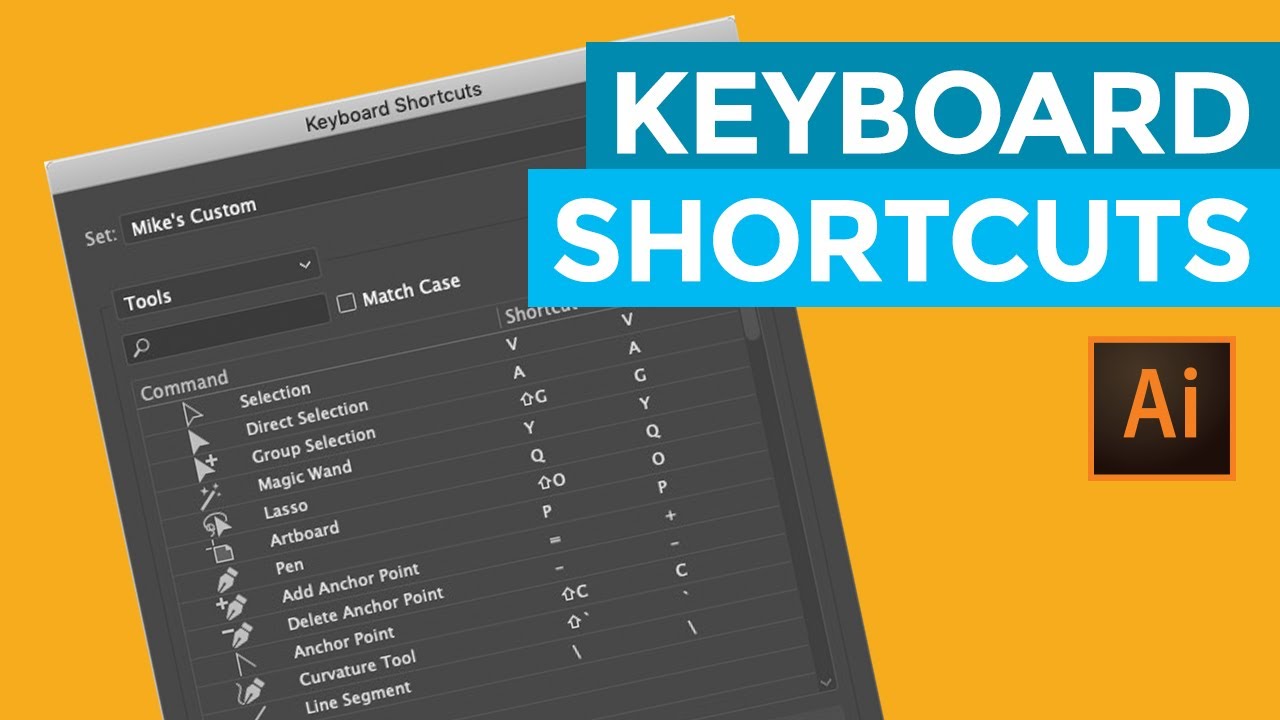
Các bước thực hiện để tuỳ chọn phím tắt trong Adobe Illustrator
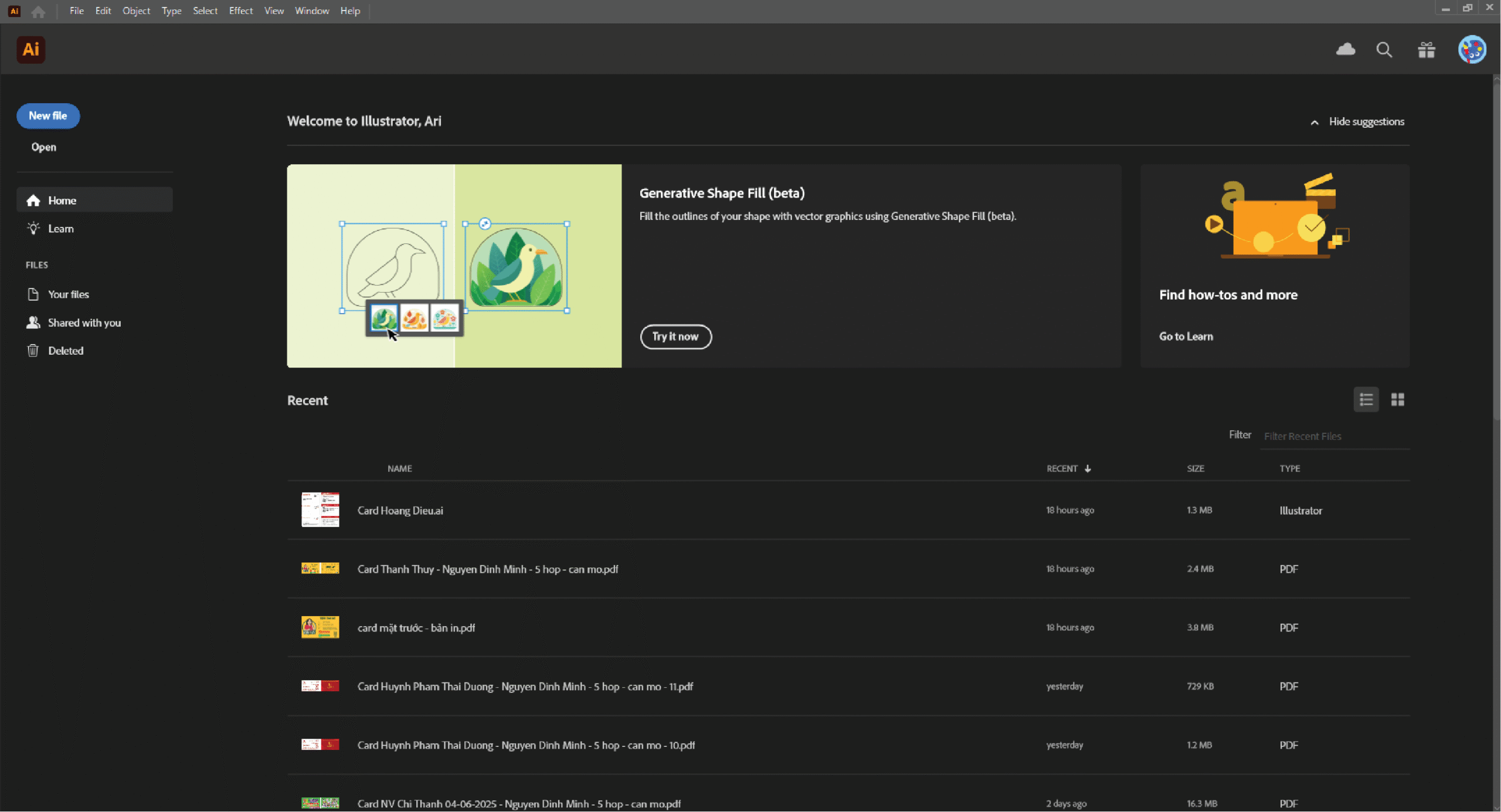
Bước 1: Mở Adobe Illustrator lên như mọi phiên làm việc khác
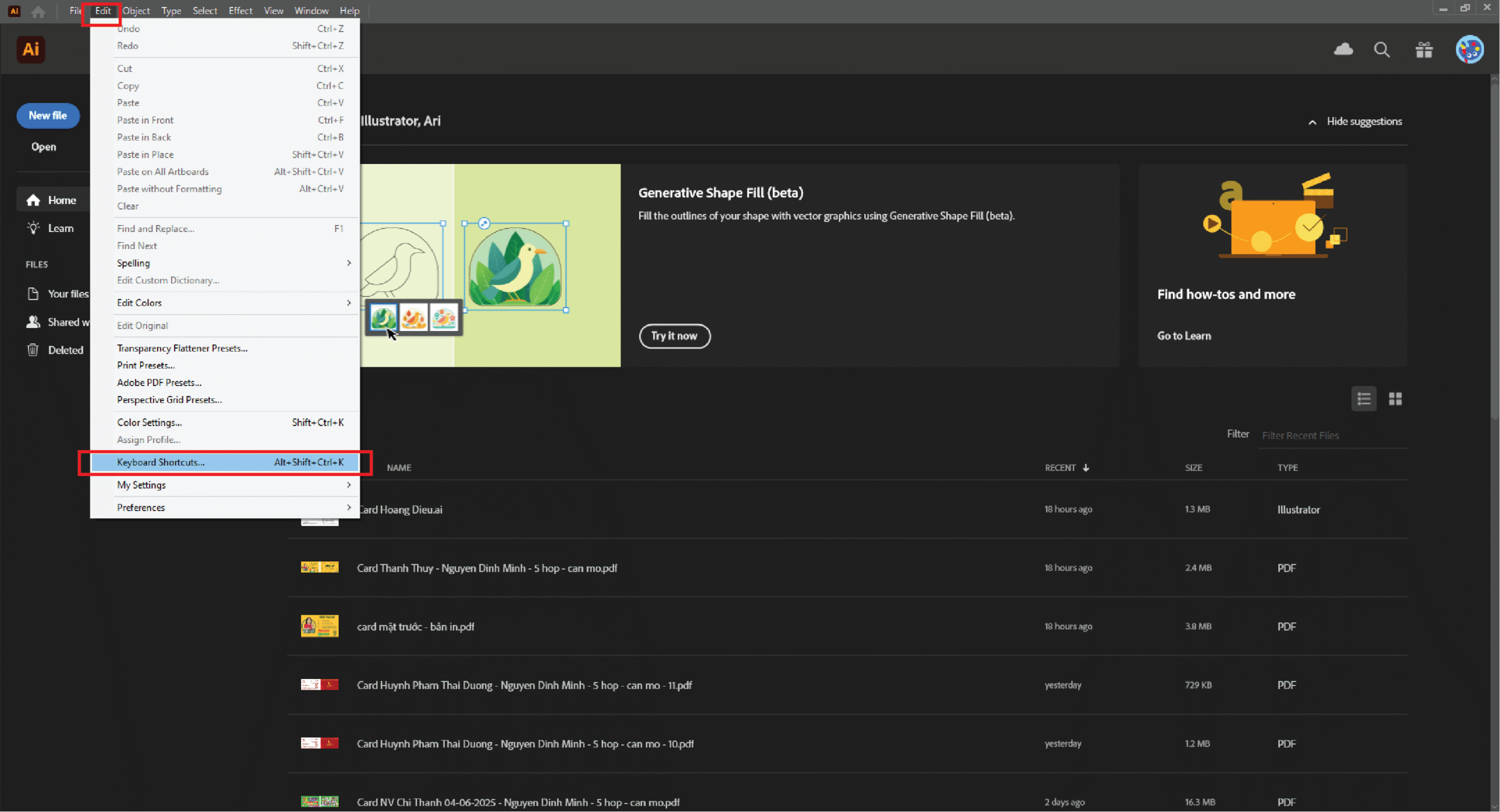
Bước 2: Vào menu Edit sau đó chọn Keyboard Shortcuts (phím tắt là Alt+Shitf+Ctrl+K)
Bước 3: Tại cửa sổ Keyboard Shortcuts. Có 2 lựa chọn: Tools và Menu Commands
- Tools: Giúp bạn tuỳ chọn phím tắt cho các công cụ trong Illustrator.
- Menu Commands: Giúp bạn tuỳ chọn phím tắt cho các Menu trong Illustrator
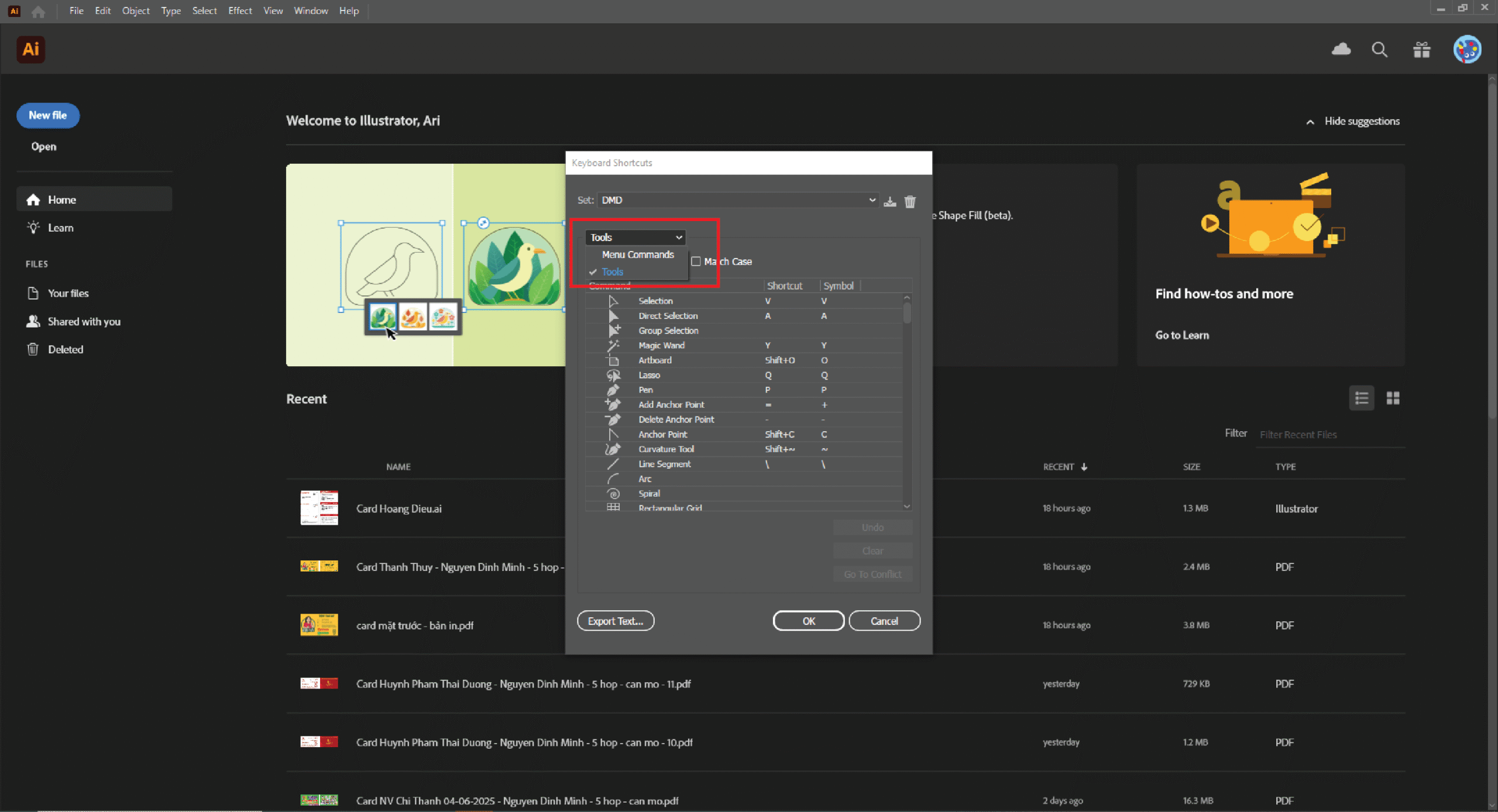
Bước 4: Thực hiện tuỳ chọn phím tắt trong Adobe Illustrator
Bạn chọn mục cần tuỳ chọn phím tắt. Sau đó nhấn và vị trí Shortcuts tương ứng của mục đó, và nhấn phím (hoặc tổ hợp phím) cần đặt phím tắt. Sau đó phím tắt của mục đó sẽ được cài đặt theo phím hoặc tổ hợp phím bạn đã nhấn
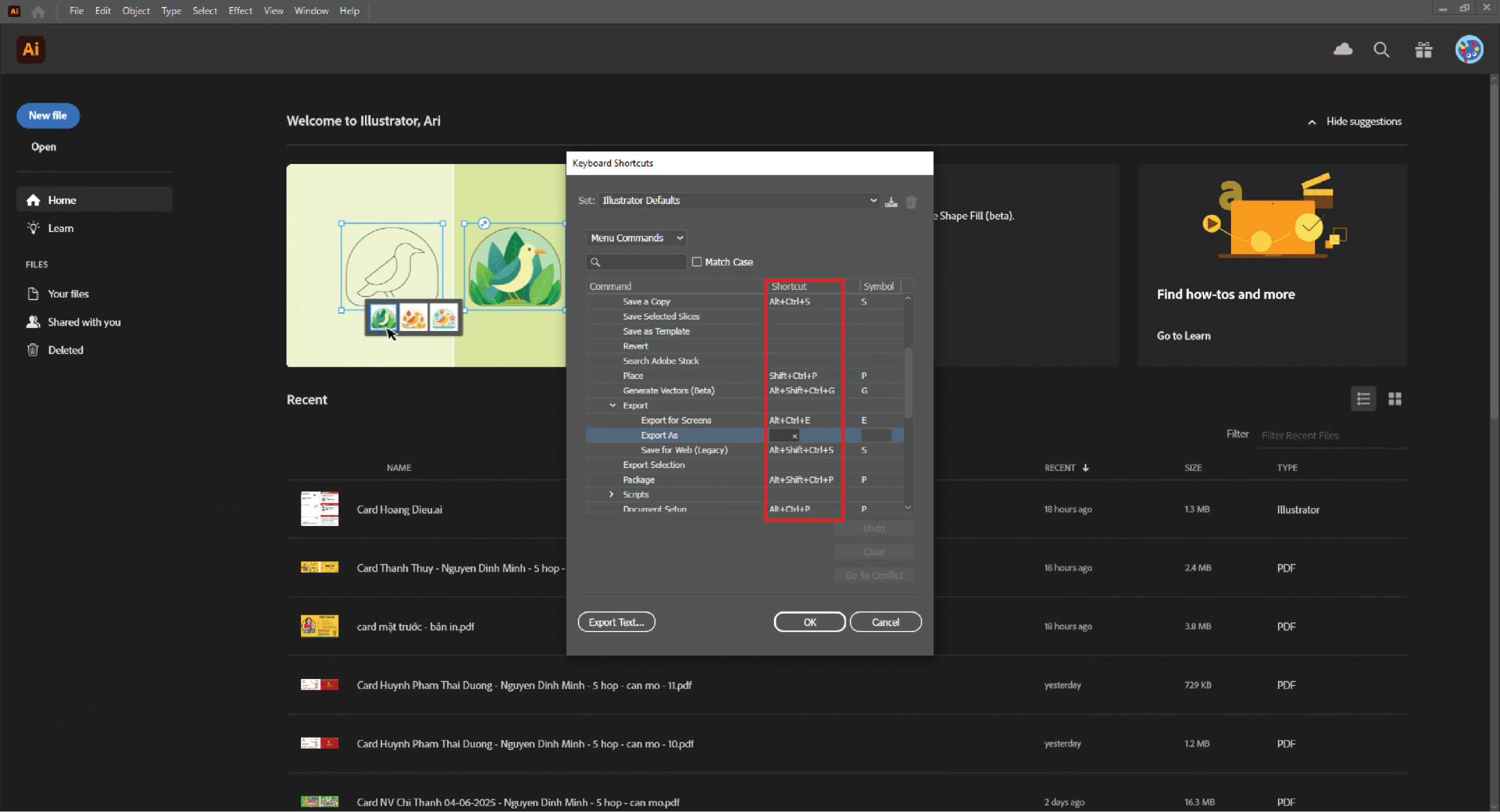
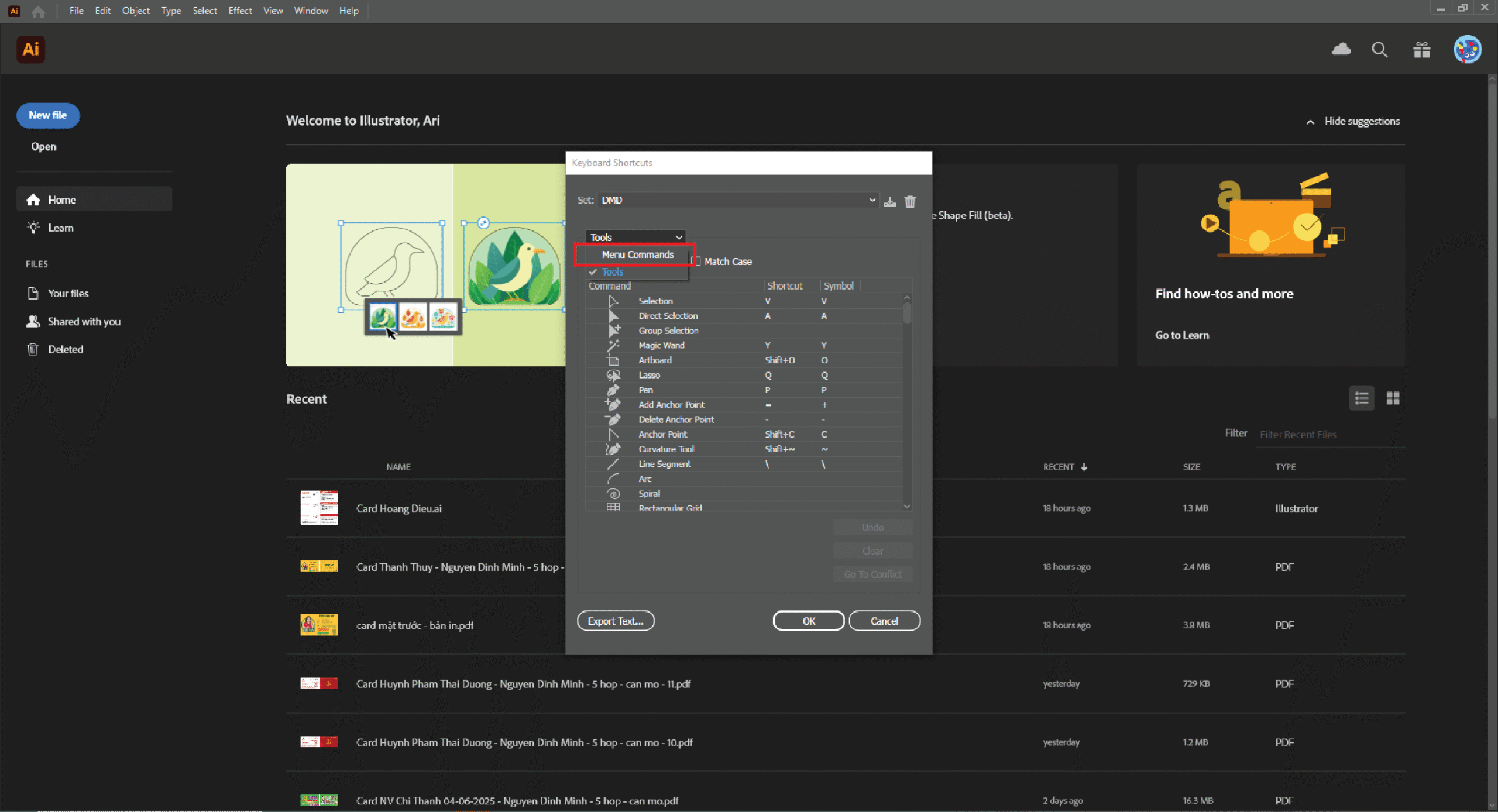
Ví dụ thực tế: Bạn muốn tuỳ chọn phím tắt cho lệnh Export As trong Illustrator. Bạn làm như sau
Tại cửa sổ Keyboard Shortcuts. Bạn chọn Menu Commands (Vì lệnh Export As nằm trong Menu của Illustrator chứ không phải là công cụ)
Lúc này tại cột Command bạn tìm đến menu của Lệnh Export As (File/Export/Export As). Tại dòng Export As này, nhấn vào vị trí Shortcuts. Và nhấn phím hoặc tổ hợp phím cần cài đặt phím tắt cho lệnh Export As (Ở đây mình ví dụ là phím F2)
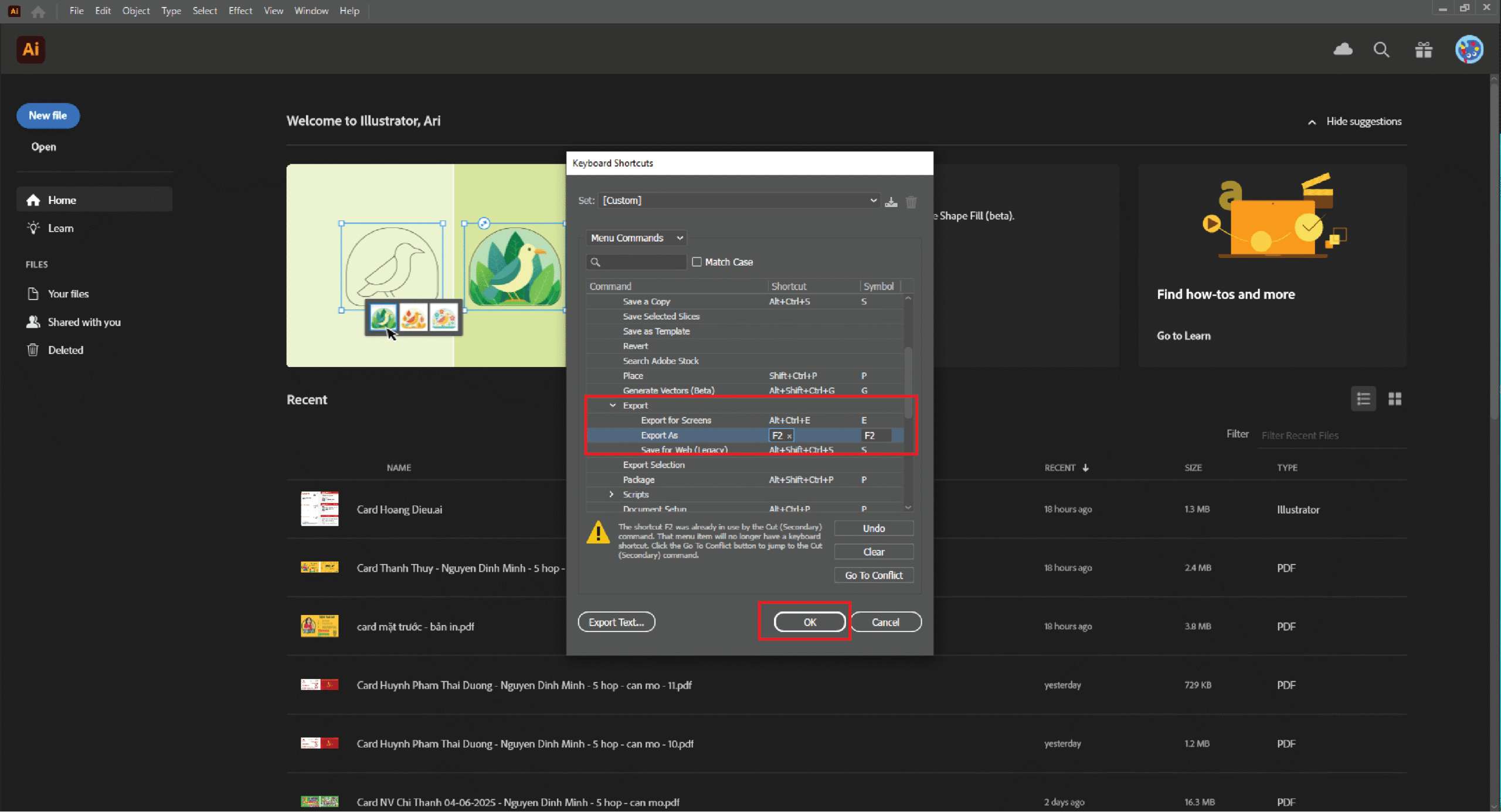
Sau khi thực hiện xong các bước trên. Bạn nhấn OK. Lúc này Adobe Illustrator yêu cầu bạn đặt tên cho bộ phím tắt của bạn. Bạn đặt 1 tên bất kỳ sau đó nhấn OK.
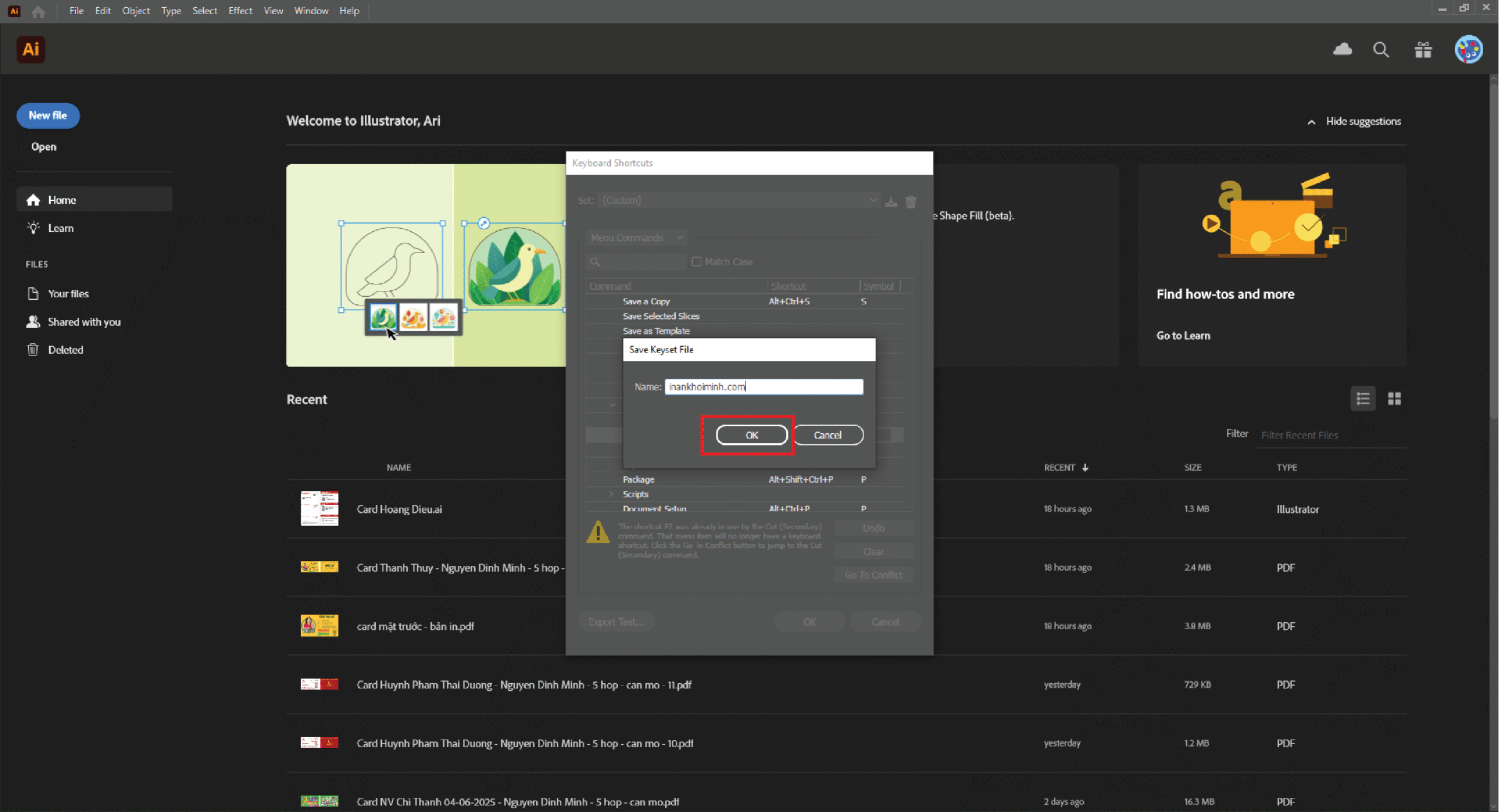
Vậy là xong, bây giờ bạn có thể thử lại phím tắt bạn đã tuỳ chọn đã hoạt động chưa.
Có thể bạn quan tâm
- In thẻ cào trúng thưởng
- In hồ sơ năng lực – Profile công ty theo yêu cầu
- In hộp giấy – bao bì giấy theo yêu cầu
- CÔNG TY TNHH THIẾT KẾ IN ẤN QUẢNG CÁO KHỞI MINH
- Địa chỉ: 519/7/3A Nguyễn Văn Khối, Phường Thông Tây Hội, TP.HCM
- Hotline: 0969 25 24 26 (Báo giá) - 0346 901 974 (Nhận file - Thiết kế)
- Website: www.inankhoiminh.com - www.inrehcm.vn - www.intemnhanre.com
- Fanpage: Inrehcm.vn - Thiết Kế & In Ấn Giá Rẻ